この記事の答え
Roblox用の小物は、用途を決める → AIで形状を生成する → Blenderで不要な面や材質を整理する → 対応形式で書き出す → Studioで読み込みと動作を確認する、の順で準備します。Roblox公式の一般モデル仕様では1メッシュ20,000三角形以下が案内されていますが、これは目標値ではなく上限です。キャラクターやアクセサリーには別の仕様があります。当サイトではStudioへの実機インポートは未検証です。
1. 最初は背景の小物を1つ作る
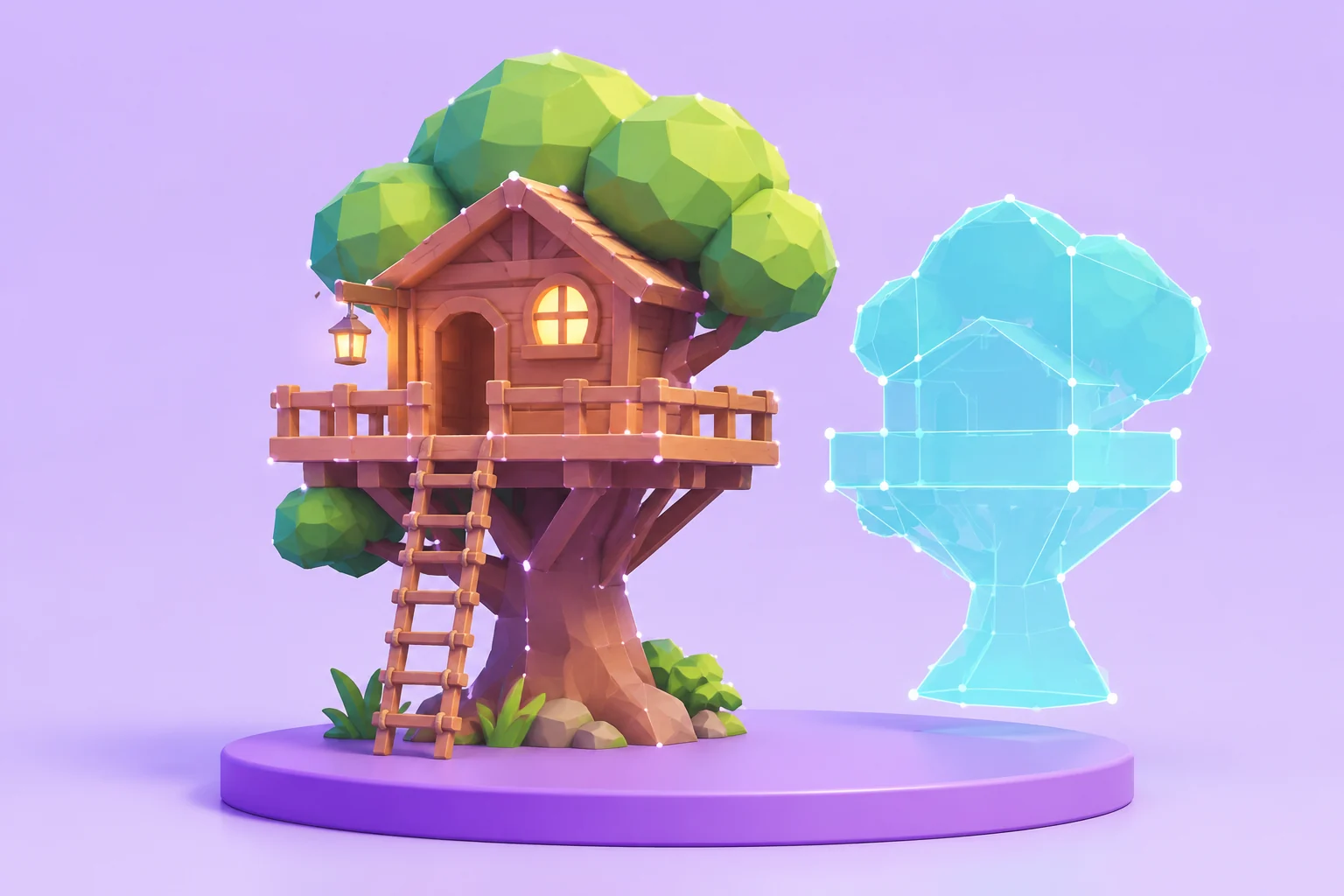
このガイドの対象は、マップに置く静的な小物です。木箱なら、プレイヤーとの大きさの関係、通行を妨げる範囲、近くで見るか遠景に置くかを先に決めます。形が複雑になるほど、生成後の軽量化と当たり判定の調整が増えます。
プレイヤーが装着するアクセサリーや動くアバターは、リグ、ウェイト、ケージなどの追加要件を持ちます。小物を読み込めたことを、アバター仕様への適合やMarketplaceでの販売資格の証明にしないでください。公式資料でも一般メッシュとアバターの仕様は分かれています。
2. 自作の画像または短い文章から形状を用意する
自作の木箱の絵など、輪郭が明確で背景が単純な入力を用意します。画像から作る場合は、背面や底面が推定されることを前提に全周を確認します。第三者のゲーム画面やキャラクターを入力する前に、素材を利用する権利を確認してください。
Meshyは画像・文章からの形状生成と一般的な3D形式への保存を公式に案内しています。Roblox専用の完成アセットになるわけではないため、必要な形式で保存できる対象モデルとプラン条件を確認します。無料生成と無料ダウンロードも別条件です。
3. Blenderで三角形数・材質・スケールを整理する
モデルをBlenderで開き、孤立した破片、重なった面、裏返った法線を調べます。Robloxの一般仕様は、水密な形状と厚みを求め、1メッシュ20,000三角形以下を案内しています。複数の小物を置くシーンでは上限ぎりぎりを目指さず、用途に必要な形を少ない面で表すことを優先します。
ポリゴンを減らした後は、輪郭とUVの崩れを再確認します。三角形数だけを減らしても、材質数や大きなテクスチャによる負荷は残ります。実際に画面に映る大きさを決め、目立たない底面や細部に過剰な情報を残さないよう整理します。
原点と向き、単位、回転、拡大率を確認し、書き出すオブジェクトを選択します。見た目の高さと数値上のスケールが一致しない場合は、読み込み後に毎回手直しする前に、Blender側の設定を調べてください。
4. 公式の書き出し設定と照合してStudioへ読み込む
書き出し形式と設定は、Roblox公式のExport requirementsを起点に確認します。公式資料は、Studioの3Dインポート機能を利用する形式としてFBXを案内しています。AIサービスが保存できる形式と、目的のStudioインポーターで扱える形式の両方を照合してください。
空の検証用プロジェクトでインポートし、エラーや警告があれば先に記録します。ファイル選択画面で受け付けられたことと、すべての形状・材質が正しく読み込まれたことは別です。材質が欠ける場合は、UV、画像の参照、書き出し対象を元ファイルまで戻って調べます。
| 状態 | 先に調べる項目 |
|---|---|
| 大きさや向きが違う | 単位・原点・回転・書き出し設定 |
| 表面の一部が消える | 法線・穴・厚み・重複面 |
| 色や模様が欠ける | UV・画像参照・材質の対応 |
| 読み込みを拒否される | 警告内容・三角形数・対象アセットの仕様 |
5. 見た目と当たり判定を分けて確認する
Studioに置けたら、想定するプレイヤーの視点で、サイズ、接地、影、裏面の見え方を確認します。静的な飾りとして固定するか、物理で動く物体にするかも決めます。画面上のメッシュが細かいことと、通路や足場として適切な当たり判定を持つことは同じではありません。
プレイテストでは、横から触れる、近づく、離れるなど、使う場面での挙動を試します。複雑な形状では当たり判定を単純化する設計も検討します。配置数を増やした際の負荷も確認し、単体プレビューだけでゲーム全体の動作を保証しないでください。
- 想定するカメラ距離で輪郭を確認
- 通路・接地・当たり判定を確認
- 複数配置したシーンで負荷を確認
- 入力素材・生成物の利用条件を記録
公開前に素材の権利とアセット種別を再確認する
AIツールの利用条件、入力素材の権利、Robloxの規約をそれぞれ確認します。商用利用が許される生成物でも、第三者の意匠や商標まで自由に使えるという意味ではありません。必要な帰属表示や公開設定も、保存したときの条件を記録してください。
一般モデルの仕様や書き出し要件は2026年11月13日に公式資料で確認しました。本記事は資料に基づく制作チェックリストで、特定のモデルが審査に通った証拠や、AI生成からStudioまでの実測記録ではありません。画面操作や制限は利用時の公式資料で再確認します。
よくある質問
Q. AIで作った3DモデルをRobloxに使えますか?
利用条件と権利を満たし、Robloxの対象アセット仕様に合う形へ整える必要があります。生成しただけでそのまま公開・販売できるとは限りません。
Q. 20,000三角形まで使えばよいですか?
一般メッシュの上限であり、推奨する制作目標ではありません。配置数、表示距離、材質やテクスチャも考え、必要な形状を少ない負荷で表現します。アバターは別仕様です。
Q. 小物の作り方でアバターも作れますか?
アバターや装着品は追加の仕様を持ちます。一般的な小物のインポートと、リグ・ウェイト・ケージやMarketplace要件への適合を分けて確認してください。
出典・情報の確認日
公式資料と公開利用者投稿を区別して記載しています。利用者レビューは独立した生成品質テストではありません。
- Roblox Creator Hub · General specifications2026-11-13 参照
- Roblox Creator Hub · Export requirements2026-11-13 参照
- Meshy 公式料金・機能・利用条件(USD選択)2026-11-13 参照
- Blender 4.5 Manual · glTF 2.02026-11-12 参照
編集:3D Model AI Hub 編集部。公式資料の解説と未確認の条件を区別しています。編集方針を読む