この記事の答え
GLBならBlenderの「ファイル → インポート → glTF 2.0」から読み込み、マテリアルプレビューで材質を確認します。その後、メッシュ・法線・スケールを検査し、用途に合わせて修正して保存します。本記事は公式マニュアルに基づく手順で、ローカル実機での編集は未実測です。
読み込む前に元ファイルを保管する
生成サービスから保存した元ファイルは編集せず保管します。OBJならMTLと画像をまとめ、GLTFならBINと画像など関連ファイルも揃えます。GLBはまとめて扱いやすい形式ですが、実際に何が含まれるかは出力設定によります。
Blenderのバージョンと生成ツールのモデル名を記録します。この記事は最新のオンラインマニュアルを参照した一般手順で、特定のBlender版と実モデルの組み合わせを操作検証したものではありません。メニューの位置や対応機能は使用版で確認してください。
GLB・FBX・OBJをインポートする
GLBは「ファイル → インポート → glTF 2.0」を選び、対象を指定します。読み込んだらOutlinerでオブジェクトを選び、選択対象へ視点を合わせます。何も見えない場合は、読み込みエラーだけでなくサイズや位置が大きく異なる可能性も確認します。
FBXやOBJは、それぞれのインポート項目を使います。軸や単位を変える設定は、読み込み元と目的の用途を確認して選んでください。最初から複数の変換を重ねると問題の原因が追いにくいため、標準的な設定で読み込み、必要な項目から調整します。
色を確認するには、ビューポートをマテリアルプレビューに切り替えます。ソリッド表示で灰色に見えるだけなら、テクスチャが失われたとは限りません。表示モードと材質の参照を分けて確認しましょう。
メッシュ・法線・不要な接続を検査する
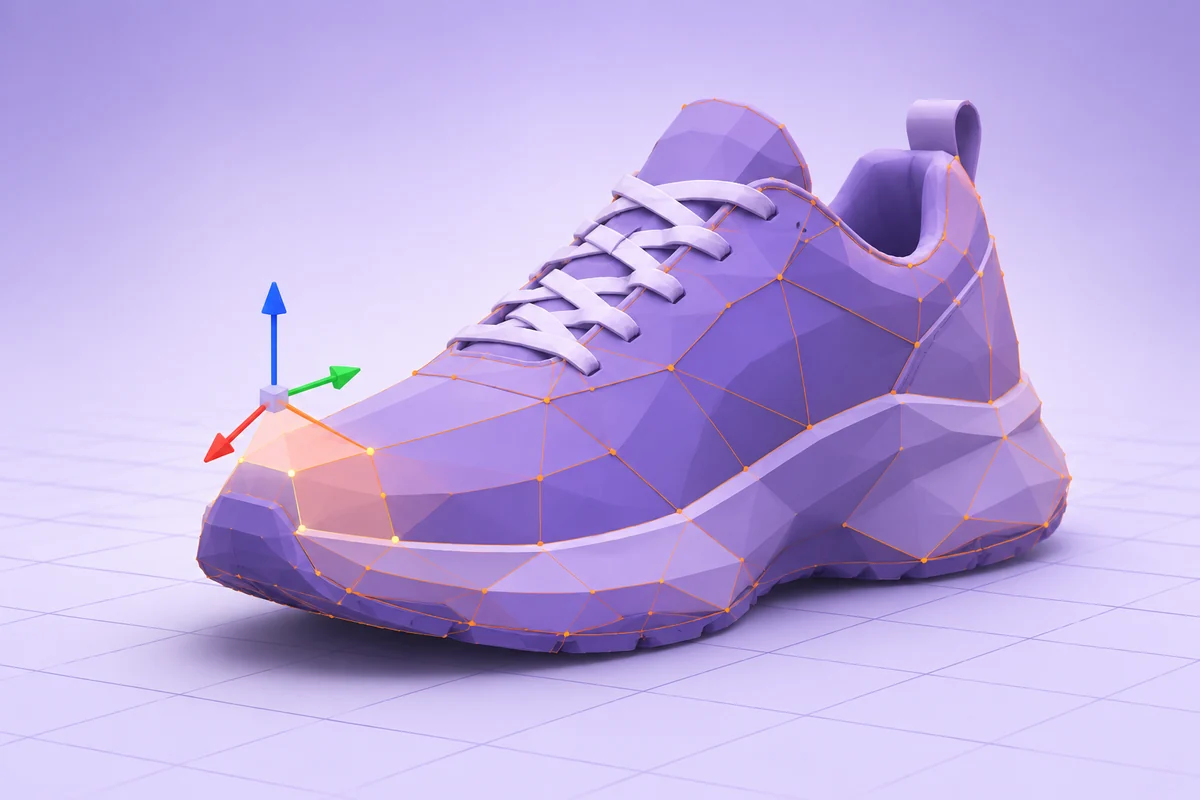
編集モードで形状を見て、背面の突起、内部の面、重複した頂点、薄い部品の接続を確認します。大きな穴や形の誤りは、テクスチャで隠してもプリントや変形で問題になります。元モデルを複製してから修正してください。
法線が不自然な場合は、面の向きを確認し、編集モードで必要な面を選択して法線の再計算を検討します。すべてを一括修正して良くなるとは限りません。開いた面や意図的な薄い面は、向きと用途を見て判断します。
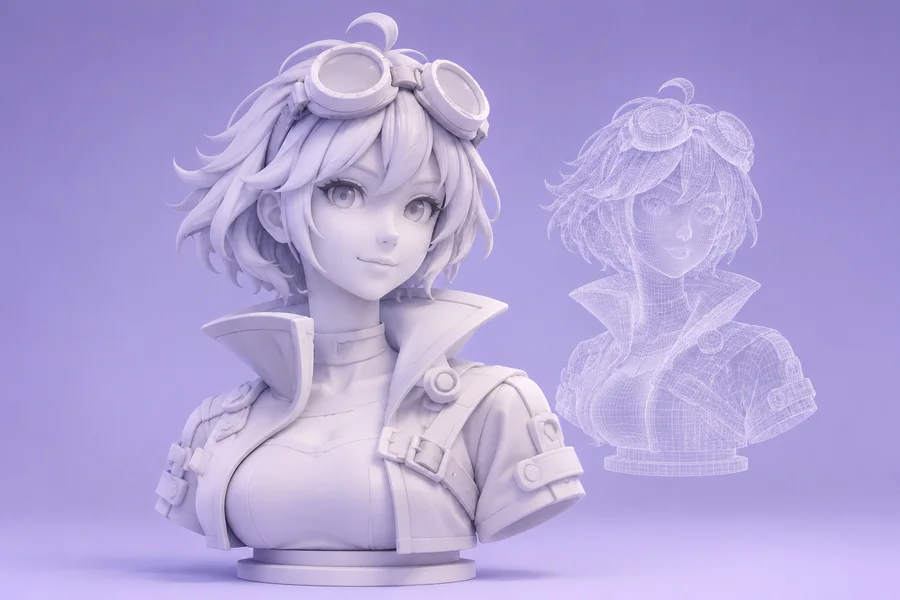
ポリゴン数を減らす場合は、減らす前後で輪郭、UV、法線を比較します。単純な軽量化で、アニメーション用のきれいな面構成が自動で得られるわけではありません。関節が必要なモデルはトポロジーを別に設計する場合があります。
色が出ない・ピンクになる場合の確認
材質が見えない場合は、表示モード、マテリアルの割り当て、画像の参照、UVの順に確認します。ピンク表示は画像参照が見つからない場合などに起きます。元のフォルダー構成を戻すか、不足した画像の参照先を指定してください。
Shader EditorでBase ColorがPrincipled BSDFのBase Colorへ、粗さや金属度が対応する入力へつながるかを見ます。データ用マップと色用マップでは色空間の扱いが異なります。Normalは通常、Normal Mapノードなどを経由して扱います。
glTFの材質では、RoughnessとMetallicが画像の別チャンネルに格納される場合があります。画像を単純にグレースケールで見るだけで役割を決めないでください。インポーターが作ったノードと、公式マニュアルの仕様を確認します。
単位・向き・原点を用途に合わせる
生成結果は実寸を保証するものではありません。既知の寸法を基準にスケールを調整し、読み込み先の単位も確認します。プリント用のミリメートルと、ゲームのシーン単位を混同すると、極端に大きい・小さいモデルになることがあります。
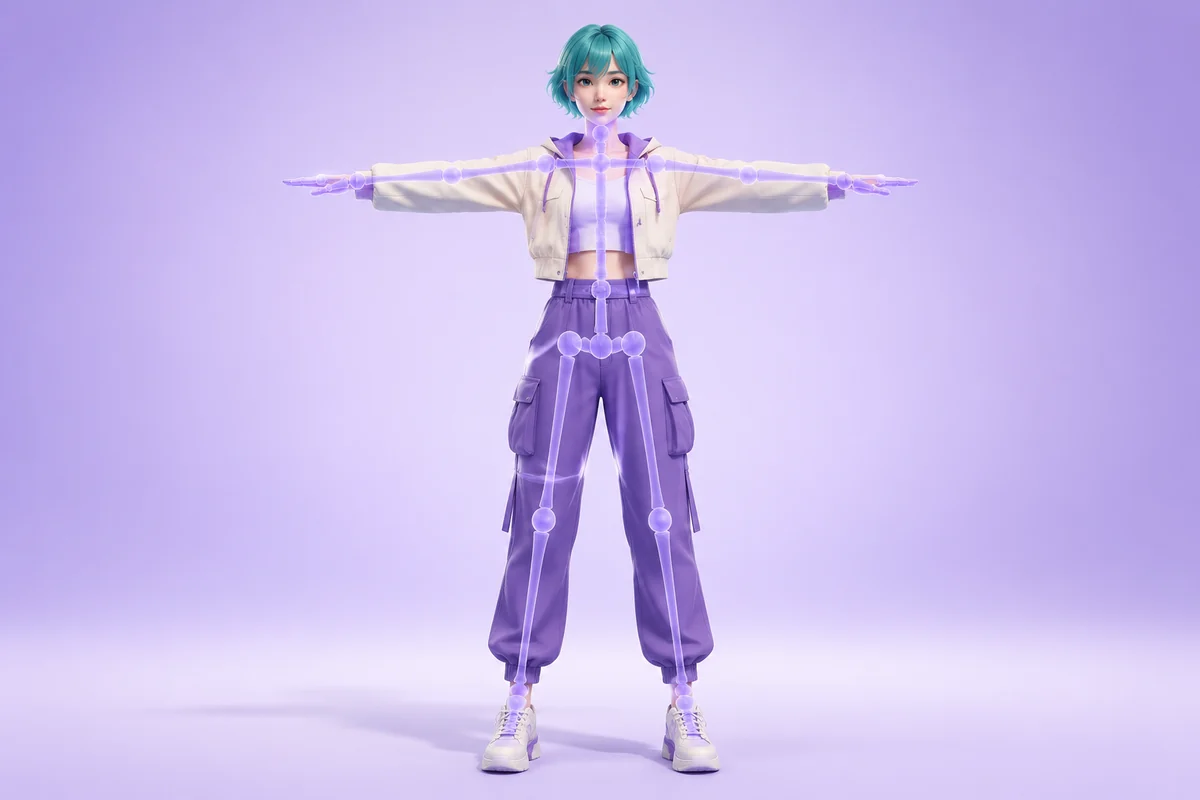
原点や向きは、配置、回転、アニメーションに影響します。必要な変換を適用する前に、骨格やモディファイアへの影響を確認してください。静的モデルと骨格付きモデルでは、同じ操作をしても影響が異なる場合があります。
- 想定する実寸とDimensionsを比較
- 上下・前後の軸を確認
- 原点と設置面の関係を確認
- 骨格付きなら変換後の動作を確認
書き出して、もう一度読み込んで確認する
作業用のBLENDを保存してから、用途に合わせてエクスポートします。glTF 2.0のGLBなどで、選択対象、材質、アニメーションの有無を確認してください。ファイルが作成されたことだけで完了とせず、空のシーンへ再インポートして結果を見ます。
ゲームエンジンやスライサーでも確認します。Blenderで表示できても、別のソフトで同じシェーダーや単位が再現されるとは限りません。VRMの場合は対応する書き出し環境を使い、Humanoidや表情の設定も別に検証します。
よくある質問
Q. GLBを開いても色がありません。
まずマテリアルプレビューに切り替えます。その後、材質の割り当て、画像参照、UVを確認してください。ソリッド表示の灰色は必ずしも画像欠落ではありません。
Q. ポリゴンを減らせばゲーム用に完成しますか?
ポリゴン数以外にも材質、画像サイズ、骨格、衝突判定、単位を確認する必要があります。
Q. 操作はどのBlenderで検証していますか?
公式オンラインマニュアルを参照した一般手順です。この記事ではローカル実機での版を固定した操作検証を行っていません。
出典・情報の確認日
公式資料と公開利用者投稿を区別して記載しています。利用者レビューは独立した生成品質テストではありません。
- Blender 4.5 Manual · glTF 2.02026-11-12 参照
- Meshy 公式料金・機能・利用条件(USD選択)2026-11-13 参照
- VRM 公式 · Humanoid2026-11-12 参照
編集:3D Model AI Hub 編集部。公式資料の解説と未確認の条件を区別しています。編集方針を読む