この記事の答え
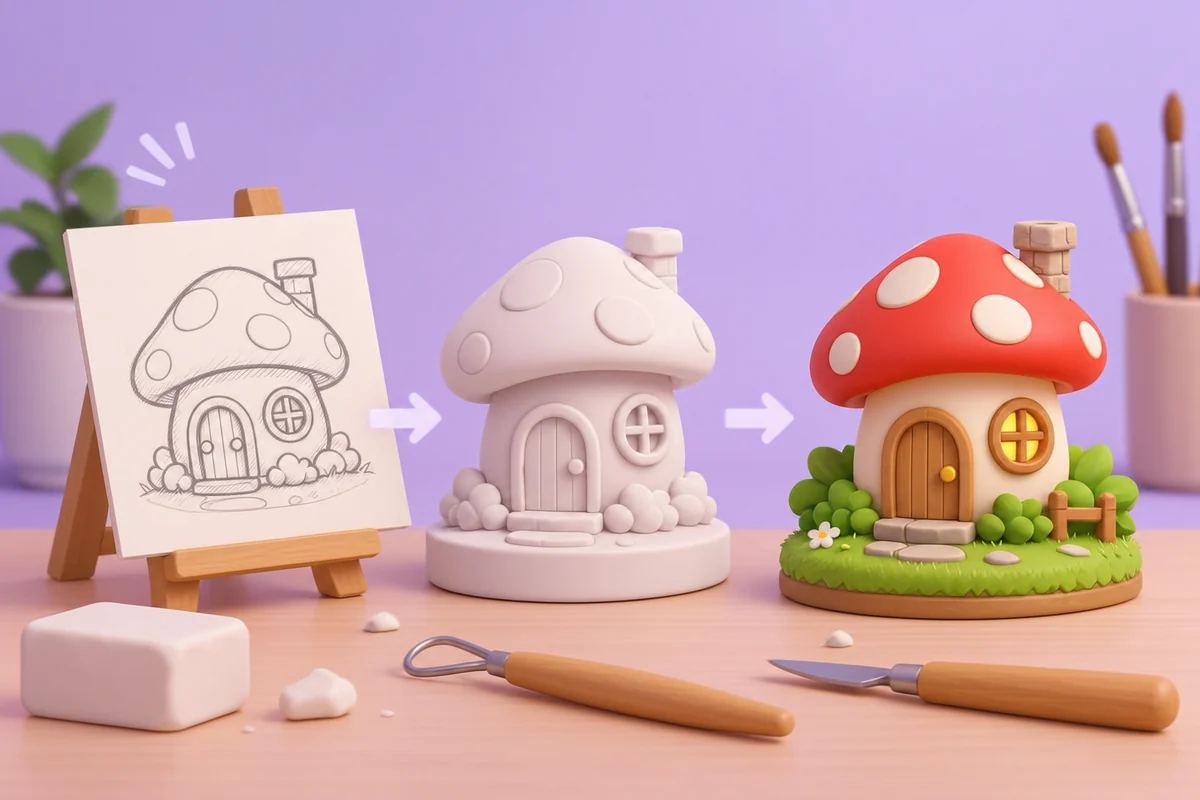
画像から3Dを作る基本は、権利を持つ画像を用意し、対応ツールで形状を生成して全方向を確認し、必要な材質を付けて保存する流れです。MeshyやRodinが候補になります。1枚で見えない部分は推定されるため、Blenderなどでの確認・修正を見込んでください。
1. 背景より、主役の形が伝わる画像を用意する
対象物が1つで、輪郭がはっきりしていて、上下左右が切れていない画像を出発点にします。背景の装飾や強い影が主役と重なると、形の一部として解釈される可能性があります。自作画像や許諾のある素材を使い、画面内に不要なロゴや他の対象物が入っていないか確認してください。
写真の場合は、反射が強い透明物や鏡面の製品で難しい部分が増えます。イラストの場合は、極端なパースや現実にはつながらない描写が、立体化の曖昧さになります。正確な寸法を得る方法ではないため、機械部品の設計とは分けて考えます。
複数視点が使えるサービスなら、同じ形状・同じ配色の正面と側面などを準備します。違うデザイン案を混ぜると矛盾が生じます。1枚だけを使う場合は、背面や底面が意図どおりにならないことを想定してください。
2. 保存まで試せるツールとモデルを選ぶ
Tripo公式の画像ワークフローは Upload and Generate → Optional Enhancement → Preview and Export。追加視点は正面・左・右・背面の最大4枚を案内しますが、多視点機能はプラン条件があります。Freeの保存はH2.5のみ15回、Meshy FreeはMeshy 6 Lite月10件なので、保存したいモデル世代を先に選びます。
Meshy・Tripo・Rodinは画像入力と一般的な形式での保存を公式に案内しています。Hunyuan3D-2.1も画像から形状を作れますが、GPUと環境の準備が必要です。初心者は、まずブラウザで小物1点の生成から保存までを確かめると全体を把握しやすくなります。
無料で試すなら、使用する生成モデルが無料ダウンロードの対象か先に見ます。生成・プレビューできることと、GLBなどを手元に保存できることは別です。料金や権利の条件を確認してから、クレジットを使ってください。
3. 形状を生成して、見えない面を検査する
画像をアップロードし、現在の画面でモデル・消費量・生成設定を確認します。操作名や配置はサービス更新で変わるため、画面のラベルに従って進めてください。最初から細部まで作り込まず、形状の方向が合っているかを見ます。
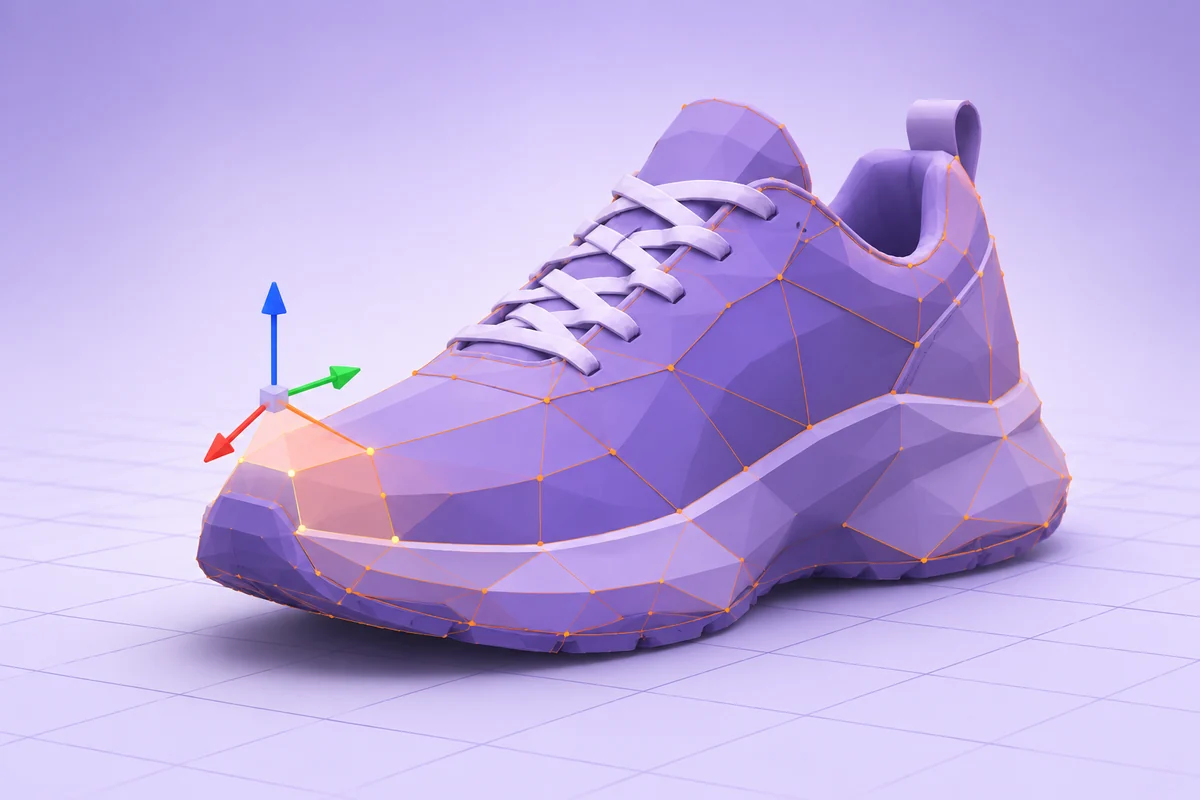
生成後は360度回転し、正面、側面、背面、底面を確認します。持ち手の穴、指の分離、角の細さ、椅子の脚などは、別の部分とつながっていないかを見ます。形が大きく違う場合は材質生成を進めず、画像の輪郭や設定を見直してください。
- 主役のシルエットが元画像に近いか
- 背面に不自然な突起や溝がないか
- 穴や隙間が埋まっていないか
- 細いパーツが切れたり浮いたりしていないか
- 底面が用途に合う形か
4. テクスチャを付け、光の影響を分けて見る
形が合ってから材質を作ります。色が似ているかだけでなく、背面の塗り、UVの継ぎ目、陰影が色として固定されていないかを見ます。入力画像の強い影がテクスチャに残ると、別の照明で見たとき不自然になる場合があります。
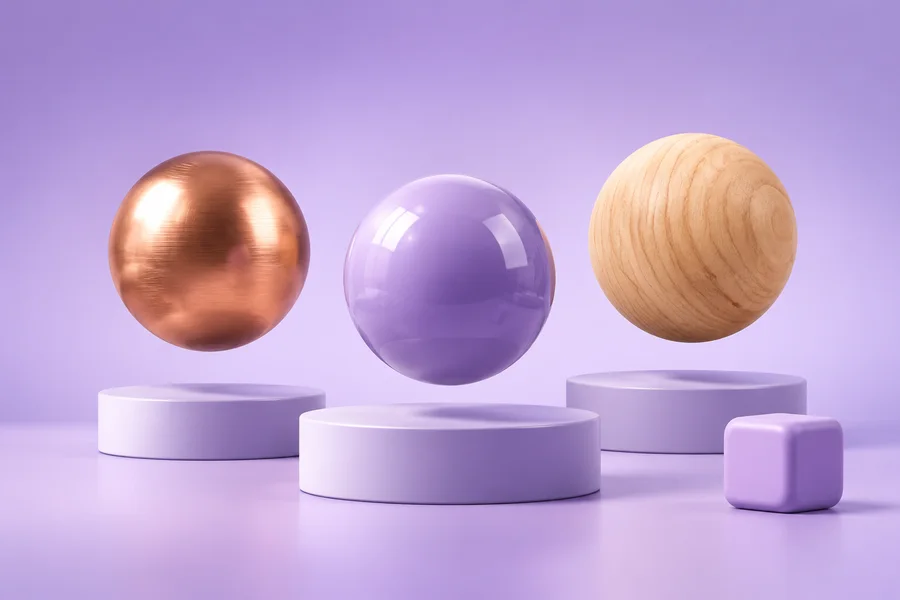
PBR材質ではBase Color、Roughness、Metallic、Normalなどの役割を分けます。すべての形式・プランで同じマップを受け取れるとは限らないため、保存ファイルの中身を確認してください。材質の調整はメッシュの穴や形状の問題を解決しません。
5. 用途に合う形式で保存する
Blenderで見た目と形状を確認するならGLBが候補です。画像をまとめて扱いやすい一方、読み込み先ですべての材質が完全に同じになる保証はありません。OBJの場合はMTLと画像も同じフォルダー構成で保管し、参照を失わないようにします。
3DプリントならSTLなどを選びますが、厚みや穴、実寸の検査が必要です。ゲーム用途はポリゴン数、マテリアル数、スケールも確認します。VRMは一般的な形式変換とは異なり、骨格・表情などの準備を別工程として考えてください。
よくある失敗を、原因ごとに直す
生成がうまくいかないときは、同じ画像で再生成し続けるより、入力・形状・材質・保存のどの段階で問題が起きたかを分けます。再現のため、元画像、モデル名、設定、保存形式を記録してください。
元絵と同じ見た目が必要な場合、AIの推定だけでは不足することがあります。特に背面の形、手指、機械の構造、正確なロゴは、手作業や別の設計手段で作る判断も必要です。
| 問題 | 先に見るところ | 対処の方向 |
|---|---|---|
| 背面が違う | 入力に背面がない | 追加視点または手動修正 |
| 背景が形になる | 輪郭・影・周囲の物 | 主役を分離した画像へ |
| 穴が埋まる | 形状の推定 | メッシュを修正する |
| 色が不自然 | 影の焼き込み・材質 | 均一な光の画像と材質を見直す |
| 保存できない | 対象モデル・残り枠 | 料金表と出力条件を確認 |
よくある質問
Q. 写真1枚から正確な3Dを復元できますか?
立体を推定できますが、見えない面や正確な寸法は保証されません。測量やCAD設計の代わりとしては使わないでください。
Q. イラストでも3Dモデルを作れますか?
対応する画像入力モデルなら試せます。誇張したパースや隠れた部分には修正が必要になる場合があります。
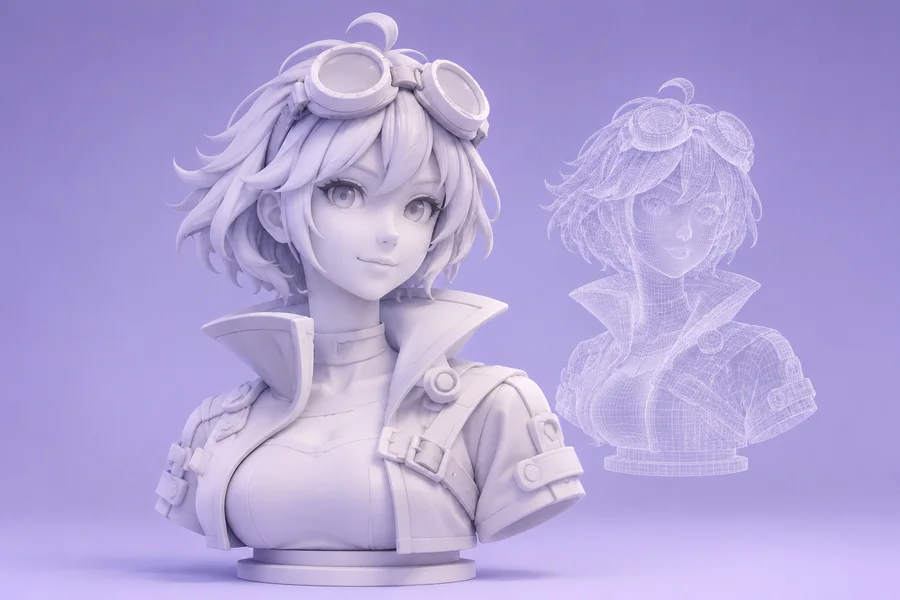
Q. 掲載画像はMeshyの生成結果ですか?
いいえ。gpt-image-2で制作した説明用の原創イラストです。特定ツールの生成品質や実測を示す画像ではありません。
出典・情報の確認日
公式資料と公開利用者投稿を区別して記載しています。利用者レビューは独立した生成品質テストではありません。
- Meshy 公式料金・機能・利用条件(USD選択)2026-11-13 参照
- Tripo Studio 公式料金・無料枠・利用条件2026-11-13 参照
- Tripo 公式画像入力・PBR・保存形式2026-11-13 参照
- Hyper3D Rodin 公式機能・FAQ2026-11-12 参照
- Tencent Hunyuan3D-2.1 公式 README2026-11-12 参照
- Blender 4.5 Manual · glTF 2.02026-11-12 参照
編集:3D Model AI Hub 編集部。公式資料の解説と未確認の条件を区別しています。編集方針を読む